![Multiplus Card [Docs]](https://docs.multipluscard.com.br/images/logo.png)
Title here
Summary here
Tudo que você precisa para fazer a primeira chamada à API.
Entre em contato com a Multiplus Card para habilitar seu acesso. Nossa equipe configura o ambiente de testes e libera os portais PINPDV (representante e cliente).
Com o acesso liberado, entre no Portal do Cliente PINPDV e gere seu token de integração, em Configurações → Configurações de Conta → Tokens de acesso → Cadastrar. Clique nas imagens para abri-las em tamanho real.
1. Abra o menu do usuário. No canto superior direito do portal, clique sobre o nome do usuário logado.
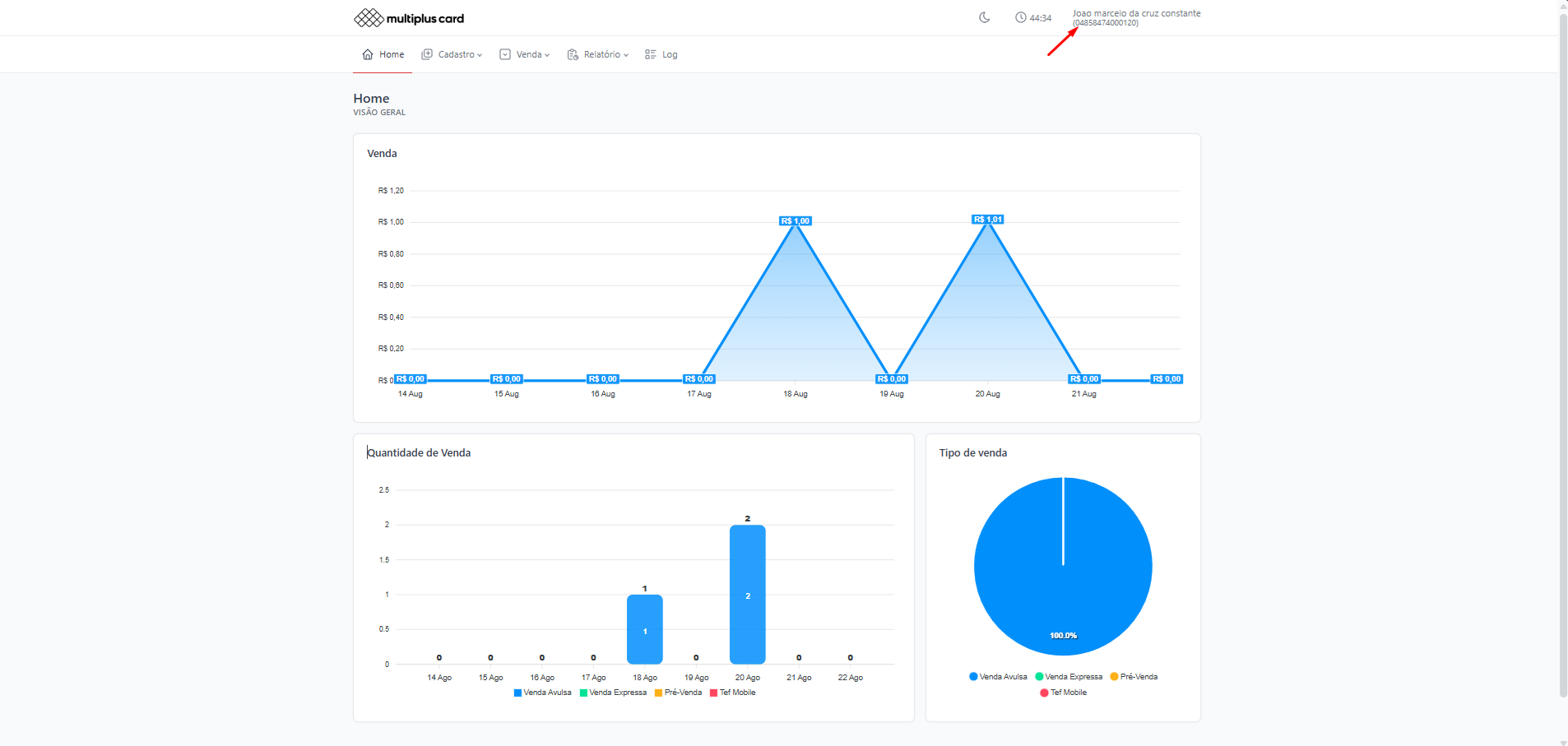
2. Selecione “Configurações”. No menu que se abre, clique em Configurações.
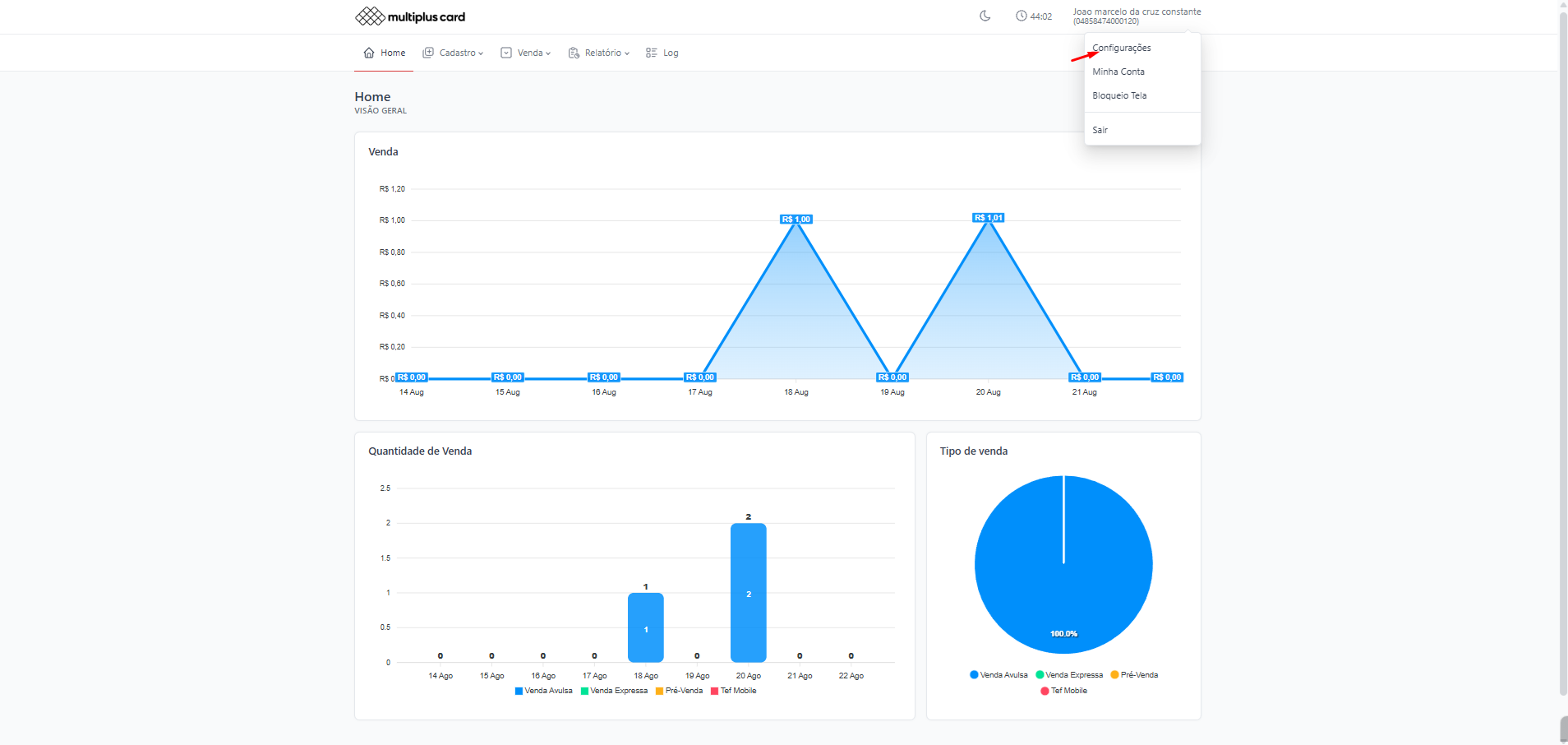
3. Abra “Tokens de acesso”. No menu lateral, dentro de Configurações de Conta, clique em Tokens de acesso.
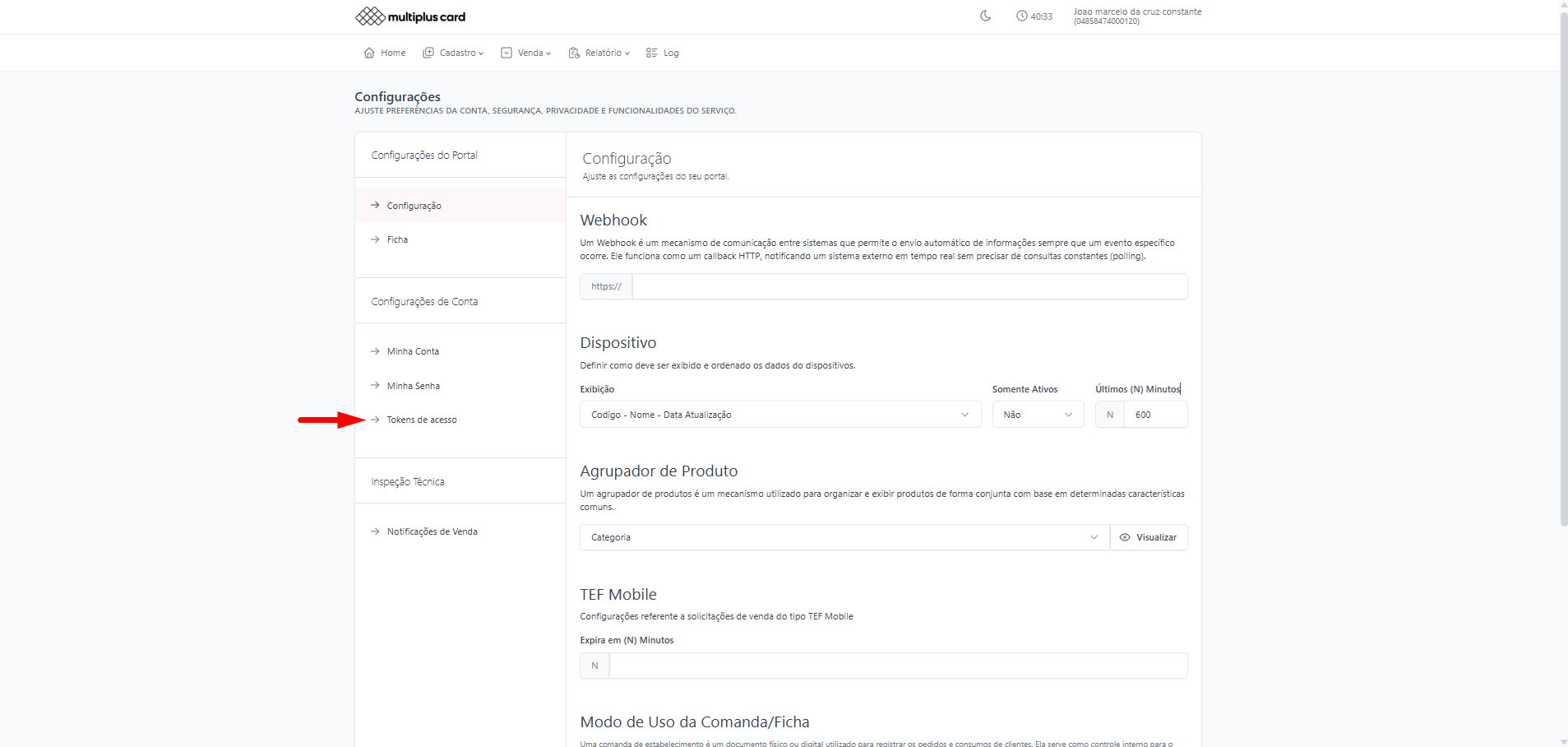
4. Clique em “Cadastrar”. Informe a descrição e a data de expiração do token. A lista mostra, para cada token, a descrição, a data de expiração, o status e a data de revogação.
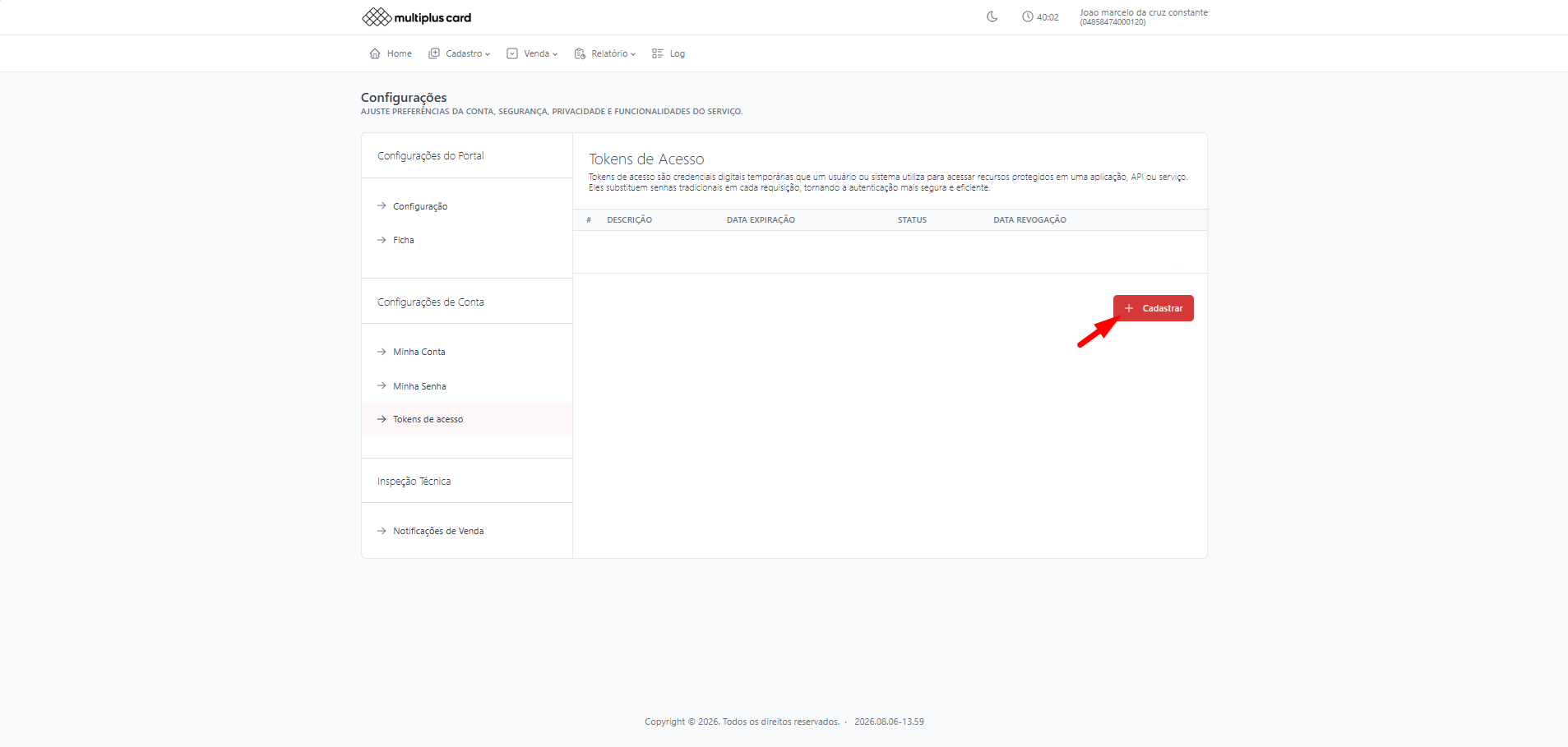
O token gerado é de longa duração — expira somente na data cadastrada. Armazene-o de forma segura; ele será usado em todas as requisições.
Token somente via portal
Não existe endpoint de API para geração de tokens. O token é criado exclusivamente pelo Portal do Cliente PINPDV.
Com o token em mãos, você já pode chamar a API. Teste listando os dispositivos disponíveis:
curl --request GET \
  --url 'https://api.pinpdv.com.br/pinpdv' \
  --header 'Authorization: Bearer {SEU_TOKEN}'
Uma resposta 200 OK com a lista de dispositivos confirma que sua integração está funcionando.
https://api.pinpdv.com.brTodas as requisições devem incluir o header:
Authorization: Bearer {token}2xx — sucesso4xx — erro na requisição (verifique os parâmetros enviados)Para a referência dos códigos de status HTTP, consulte a documentação de referência HTTP da MDN.
Novos campos nas respostas
A API pode adicionar novos campos aos retornos JSON em futuras versões. Implemente sua integração de forma tolerante — ignore campos desconhecidos em vez de tratar campos extras como erro.
Rate Limit — 1 requisição por segundo
A API aceita no máximo 1 requisição por segundo por token.
Se uma nova requisição for enviada antes de 1 segundo da anterior, ela poderá ser ignorada ou retornar HTTP 429 – Too Many Requests.
Seu sistema precisa estar preparado para lidar com o erro 429. Implemente uma estratégia de retry com espera — ao receber 429, aguarde pelo menos 1 segundo antes de tentar novamente. Não retente imediatamente ou você agravará o problema.
Campos no formato {CHAVE} nos exemplos devem ser substituídos pelo valor real no seu contexto.
Exemplo: {SEU_TOKEN} → o token gerado no portal.
Você pode obter o ID e código dos seus Smart POS de duas formas:
curl --request GET \
  --url 'https://api.pinpdv.com.br/pinpdv' \
  --header 'Authorization: Bearer {SEU_TOKEN}'
200 - OK
{
"paginaAtual": 1,
"itensPorPagina": 100,
"quantidadeTotalDeItens": 2,
"data": [
{
"id": 1,
"codigo": "526989",
"nome": "CAIXA 01",
"versao": "1.0.1.5",
"app": 1,
"grupos": [ { "identificador": "grupo-padrao", "nome": "Padrão" } ],
"isAtivo": true,
"heartbeat": "2024-10-04T15:49:28.894765"
},
{
"id": 2,
"codigo": "687836",
"nome": "CAIXA 02",
"isAtivo": true,
"heartbeat": "2024-10-01T15:04:15.204673"
}
]
}Use o id do dispositivo como PinPdvId nas requisições dos módulos TEF Mobile e Pré-venda.
O Smart POS tem seu heartbeat atualizado sempre que entra no fluxo TEF Mobile ou na página inicial do app PINPDV.
Dispositivo online e pronto para transacionar
Um Smart POS conectado e pronto é identificado por isAtivo: true, app: 1 e um heartbeat recente. Vale conferir o heartbeat antes de enviar uma venda para um dispositivo específico.
Útil para confirmar se o token pertence à empresa que você deseja integrar.
curl --request GET \
  --url 'https://api.pinpdv.com.br/empresa?OrdenarPor=Id&OrdenarTipo=DESC' \
  --header 'Authorization: Bearer {SEU_TOKEN}'
200 - OK
{
"paginaAtual": 1,
"itensPorPagina": 100,
"quantidadeTotalDeItens": 1,
"data": [
{
"id": 1,
"nome": "Empresa Exemplo",
"razaoSocial": "Empresa Exemplo Ltda",
"cnpj": "12.345.678/0001-90",
"situacao": { "isAtivo": true, "vigenciaAte": null },
"representante": {
"id": 10,
"nome": "Representante Exemplo",
"usuario": "12345678000190",
"urlPortal": "venda"
}
}
]
}© 2026 Multiplus Card. Todos os direitos reservados.